Azure Speech · 自动润色 · AI 语音输入

落笔生花 出言成章

以声音驱动思想,以语言雕琢表达。

下载 Windows 版 下载 Mac 版

查看功能介绍 →

特色功能

言墨实现了什么

从语音到输出,每一环节都经过打磨。

🎙️

语音输入

实时转录,低延迟响应,准确识别多种语言。

AI 润色

口语自动润色为书面语,多种风格可选。

🎯

场景适配

根据应用场景动态增强识别结果,集成多种agent辅助各类输入需求

📟

命令模式

自动识别语句含义,文字转表格、检索诗词,语音即指令。

🌐

实时翻译

识别同步翻译,各国语言自由切换,翻译风格可配置。

个性化定制

一个词自动展开完整内容;自定义专有名词与生僻字,提高识别精准率,无需反复纠正。

🖥️
跨平台
Windows / macOS
🤖
高智能
语音驱动 vibe coding
🌐
多语言
自由切切换不同语言
强润色
口语变书面,一步到位
快响应
即时转写,零等待感

产品演示

看 言墨 如何工作

点击播放
app应用

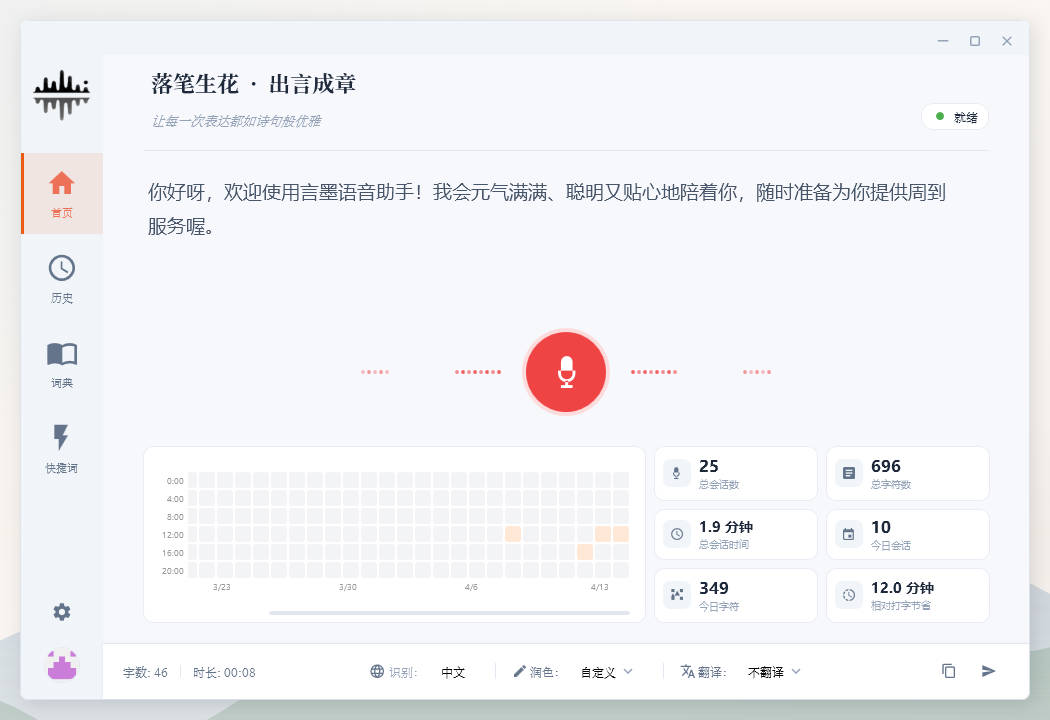
麦克风代替键盘,重构工作方式

按下快捷键即可开口,自动转录润色,文字插入光标。
自动润色
自动润色 口语转书面,自动润色;说错直接重述,言墨识别最终意图,只提交正确结果
🎙️ 语言识别 · 实时转写 说话代替打字,语音实时转为文字,直接落入编辑器光标位置
🎙 语音输入
"帮我快速生成一条会议通知"
场景适配 · 会议通知
会议通知
请各位于今天 15:30 到 A 会议室参加项目评审会,
请提前 10 分钟到场并准备汇报材料。
—— 言墨已根据当前场景自动生成
🧩 场景适配 感知当前语境与编辑器,结合语音指令自动生成匹配场景的文字,窗口内可一键生成会议通知等内容。
查看完整功能介绍
🎙️ 核心体验

出口成章,
真情实感自然流露。

语音输入与 AI 润色深度绑定——口语实时转写为文字,随即润色为书面表达。思路连贯,墨随其声。

  • 实时转写,精准落入光标
  • 停止即润色,口语自动变书面语
  • 多种润色风格,底部状态栏随时切换
  • 全场景兼容,无缝接入任意应用
停止识别后自动润色
✨ 识别结果
默认 简洁 正式 自定义
原始 那个,嗯,就是把那个数组啊,遍历一下。然后呢,把那些空的值筛掉
润色 遍历数组,并过滤掉其中的空值。
VS Code VS Code Extension · 已上架 Marketplace

代码编辑器里的
语音输入助手

VS Code 言墨助手可与桌面端联动,在编辑器中直接语音输入,语音内容可实时转成代码注释、文档与提交信息,带来更顺畅的 Vibe Coding 体验。

parser.py — yanmo — Visual Studio Code
言墨
parser.py
1# parser.py
2 
3# parse_input: Parse a 'name|value' input string into a structured dictionary.
4def parse_input(raw):
5  parts = raw.split("|")
6  return {"name": parts[0], "value": parts[1]}
7 
8# format_table: Build newline-delimited table text from 2D row data.
9def format_table(rows):
10  return "\n".join([" | ".join(row) for row in rows])
11 
12def print_each_element(arr):
13  for item in arr:
14    print(item)
言墨 · 录音中
Python
Ln 5, Col 1
Vibe Coding 模式
说出你想实现的功能,言墨将口语指令转为指令操作,配合 AI 代码补全工具,让「先说后写」真正落地。声音是最自然的编程语言。
言墨 · yanmo
实时口译原文
给 parse_input 和 format_table 都补上详细注释
加一个函数,打印数组中的每一个元素
AI 修正与润色
为 parse_input 与 format_table 分别补全详细注释,说明参数、输出与处理目的。
在现有代码后插入 print_each_element(arr),逐项输出数组元素。
Agent 支持

支持接入 OpenClaw 等 Agent,
让言墨成为统一的入口。

言墨可以把语音识别、内容整理和上下文输入接到 OpenClaw 等多种 Agent 工作流里,让你用更自然的方式发起调用。

  • 说话即可发起 Agent 指令,减少手工输入成本
  • 识别结果可直接作为 OpenClaw 等 Agent 的上下文输入
  • 在不同 Agent 工作流之间切换,仍保持同一套语音入口
🧠 智能增强

听音知境,理解不是逐字照搬

理解语境语义,说错了重述一句即可纠正。行业术语一次录入,长期精准。

  • 语境感知,精准识别专业术语
  • 重述即纠错,无需手动退格
  • 自定义词典,行业术语零误差
  • 触发词展开,常用内容一声即至
🔍 情景感知
当前光标上文:「我们需要优化 SQLite 查询…」
语音输入:「加一个索引」
→ 补全输出:「为 user_id 字段创建索引以提升查询性能」
🔄 动态修正
说:「发送邮件给张三」发送邮件给张三
重述:「不对,发送给李四」
→ 最终输出:「发送邮件给李四」
📖 自定义词典
Claude Code
识别质量对比(添加词典前后)
原文: Claude Code 是一个很好用的代码 agent
添加前: 识别为「Cloud Code(云代码) 是一个很好用的代码 agent」
添加后: 准确识别「Claude Code 是一个很好用的代码 agent」
✨ AI 润色

口语变书面,
多种风格一键切。

停止录音后 AI 自动整理措辞,流式实时输出,文字风格多样。

  • 多种内置风格:默认 / 简洁 / 详尽 / 正式 / 轻松
  • 支持自定义 Prompt
  • 集成翻译,口述自动译为目标语言
  • 可随时关闭,切换纯转录模式
润色风格(底部状态栏切换)
默认风格 简洁 详尽 正式 轻松 自定义…
效果对比
原始口述
那个,嗯,就是把那个数组啊,遍历一下,然后呢,把空的那些过滤掉
✨ AI 润色后
遍历数组并过滤掉其中的空值,返回处理后的结果集合。
翻译功能(底部下拉选择目标语言)
中文
遍历数组并过滤掉其中的空值。
US
Iterate the array and filter out null values.
⚡ 快捷短语

快捷词触发,对应信息自动替换。

将惯用语、签名、专业表述凝练为一个触发词。轻声一唤,完整内容即刻铺陈。

  • 自定义触发词与替换内容,数量不限
  • 触发词自动纳入识别词库,转写更精准
言墨
首页
历史
词典
快捷词
设置
👤
问好 ✏ 🗑
感谢您的来信。请问有什么可以帮助您?
我的个人邮箱 ✏ 🗑
Personal@outlook.com
我们的地址 ✏ 🗑
北京市海淀区丹棱街5号
+ 新增
实时识别中…
下午好,我想发一封邮件,问好 下午好,我想发一封邮件,感谢您的来信。请问有什么我可以帮助您? 好的,您可以把文件发到我的个人邮箱 好的,您可以把文件发到Personal@outlook.com 欢迎来访,我们的地址 欢迎来访,北京市海淀区丹棱街5号,期待您的到来!
⚡ 快捷词「问好」已展开 ⚡ 快捷词「我的个人邮箱」已展开 ⚡ 快捷词「我们的地址」已展开
⌘ 命令模式

识别不止转写,更是指令的理解和执行。

言墨识别语音,理解意图,一句话即可触发排版、检索、插入。

  • 说"整理成表格",Markdown 即刻生成
  • 说"来一句李白",匹配诗句直接插入
  • 成语、名言、术语,顺手拈来
  • 口语照单全收,不用字斟句酌
命令模式
一句话发出意图,结果直接落下
识别语音后直接进入结构化执行,不必先想清楚关键词。
实时理解中
排版 检索 插入 知识调用
表格整理 Markdown
“姓名张三年龄 28 职位工程师,帮我整理成表格。”
执行结果
| 姓名 | 年龄 | 职位 |
|------|------|------|
| 张三 | 28 | 工程师 |
🕘 历史记录

表达有据可查,关键内容随时找回。

言墨按时间保存每次语音输入与润色结果,支持快速检索、回看与复用,不怕灵感漏掉。

  • 按时间轴自动归档,最近内容一眼可见
  • 原话与润色结果同屏回看,定位更快
  • 常用表达随时复用,减少重复输入
言墨
首页
历史
词典
快捷词
设置
👤
自然开口,句句可回看
全部清除
2026-02-12 15:50:51 | 20 字
帮我打开 AI interpreter。
2026-02-12 15:50:39 | 18 字
帮我快速生成一个会议邀请邮件。
2026-01-21 17:05:18 | 3 字
你好。
2026-01-21 16:53:17 | 20 字
帮忙查一下这个。
跨平台

支持Windows、Mac平台,
开箱即用。

无论在本地应用还是网页端,界面与操作保持一致,切换设备也不会打断你的节奏。

  • 覆盖 Windows / macOS 双平台
  • 适配各类有输入需求的软件场景
  • 在不同软件里都按同一套方式使用,无需重新适应
Windows
macOS
VS Code
Outlook Outlook
OneNote OneNote
Word Word

您的声音,
只属于您。

言墨不单独收集任何语音数据,语音识别通过 Azure Speech Service 完成,识别结果仅用于插入编辑器。这不是一项功能,这是我们的底线。

您可能想知道

如何配置 Azure 语音凭据?

打开应用设置,搜索 「 言墨 」 ,填入您的 Azure Speech Service 密钥与区域即可。

识别延迟大概是多少?

语音识别采用流式处理,通常说完期间即可看到识别结果。网络状况良好时,实时字幕几乎与说话同步,整体延迟较低。

离线状态下能使用吗?

语音识别依赖云端服务,需要网络连接。但已识别的文字、快捷短语和自定义词典均保存在本地,断网后仍可查看历史记录和编辑已有内容。

识别结果如何插入到编辑器?

识别完成后,文字会自动插入到当前光标所在位置,行为与普通键盘输入一致。同时支持通过自定义快捷调用「言墨」命令模式,随时随地可触发言墨悬浮窗进行语音识别。

言墨

开口,即是写作。

数千名创作者与开发者,将声音变成您最趁手的创作工具。

立即下载